
Návod k VIRIDIUM.TV
Jak připojit televizi, ovládat aplikaci, pouštět pořady zpětně a nahrávat. Platí pro set-top box, chytrou televizi, mobil i počítač.
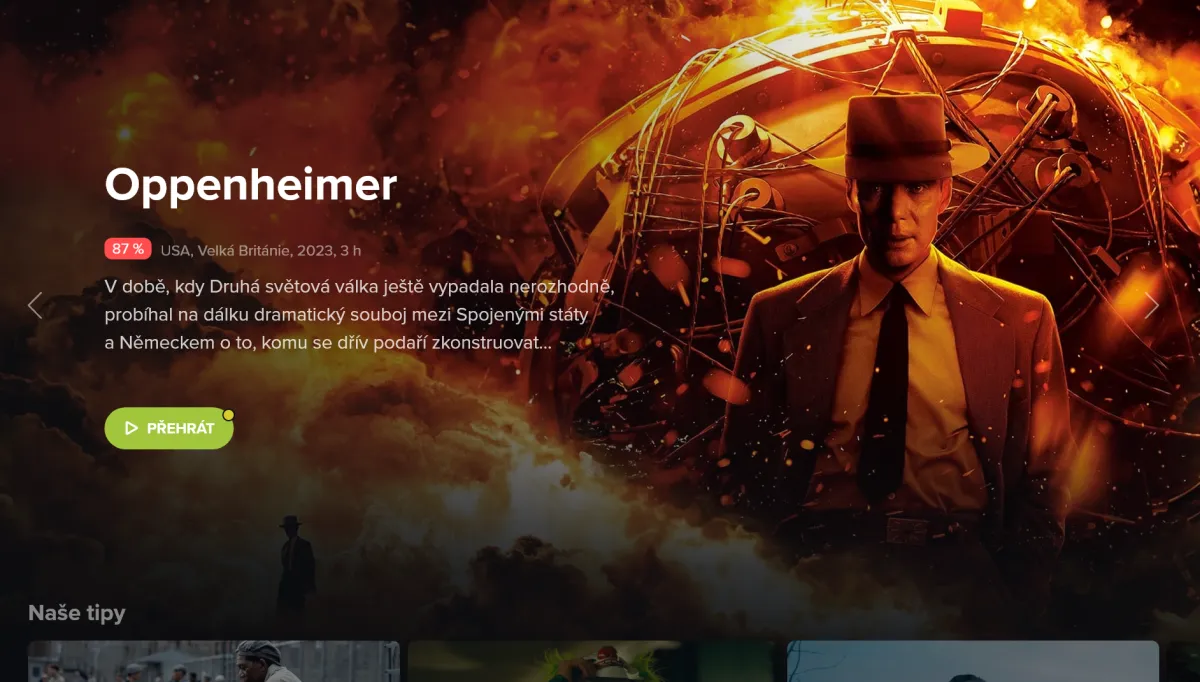
Připojení televize nebo set-top boxu
Set-top box nebo chytrou televizi spárujete jen jednou, pak už se jen díváte. Pokud jste párovací kód dostali od nás, první krok přeskočte.
Vytvořte párovací kód
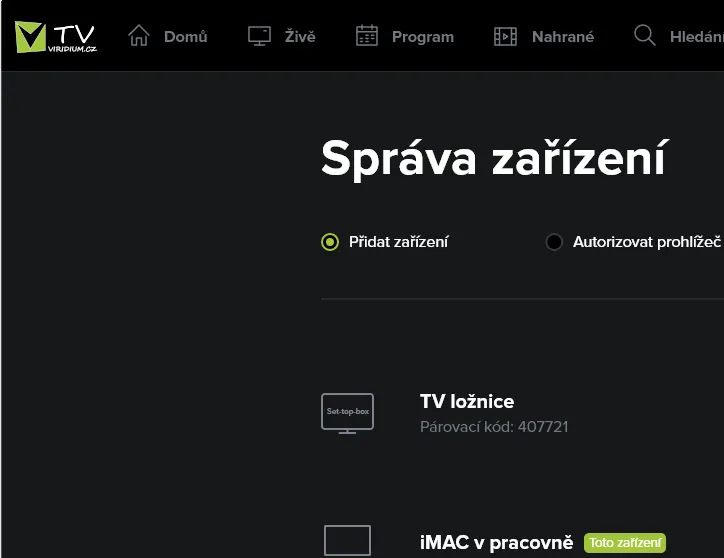
Na počítači nebo v mobilu otevřete www.viridium.tv a přihlaste se údaji, které jste od nás dostali. Zvolte Přidat zařízení, pojmenujte ho (třeba Obývák) a dejte Uložit. U zařízení se objeví párovací kód.
Připravte televizi
Set-top box zapněte, propojte s televizí a připojte k internetu. Do chytré televize nainstalujte z jejího obchodu s aplikacemi aplikaci Viridium TV.
Zadejte kód
Párovací kód zadejte dálkovým ovladačem na úvodní obrazovce aplikace a potvrďte. Hotovo, můžete se dívat.
Profily pro celou domácnost
V rámci jednoho předplatného může mít každý člen domácnosti vlastní profil. Profily se synchronizují mezi všemi zařízeními.
Jak vytvořit nový profil
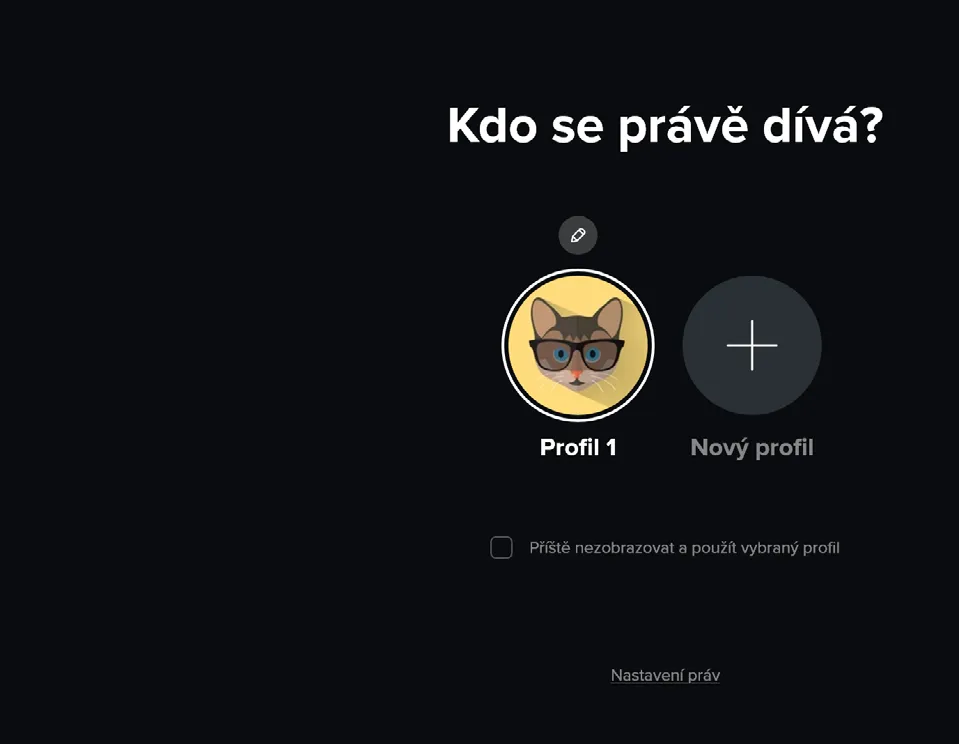
Na obrazovce s výběrem profilů zvolte Nový profil, napište jméno (u dětského profilu zaškrtněte Dítě) a stiskněte Vytvořit. Nový profil se objeví ve výběru a můžete ho rovnou používat nebo dál upravit.
Jak profil upravit nebo smazat
Ve výběru profilů najeďte na profil a šipkou nahoru zvolte Upravit. Tady najdete všechna nastavení profilu. Smažete ho ikonou koše vpravo nahoře.
Jak přepnout na jiný profil
Výběr profilů se ukáže po spuštění aplikace. Kdykoli jindy ho otevřete v hlavní nabídce volbou Přepnout profil u obrázku profilu.
Jak vypnout výběr profilu po spuštění
Ve výběru profilů šipkou dolů zaškrtněte Příště nezobrazovat a použít vybraný profil. Aplikace se pak na tomto zařízení spustí rovnou ve vašem profilu. Volbu můžete později zase zrušit.
Co je administrátorský PIN
Nastavíte si ho při prvním přihlášení. Musí mít aspoň 6 číslic a nesmí se v něm opakovat číslice ani skupiny číslic za sebou (třeba 111111 nebo 123123 nepůjde). V Nastavení práv ve výběru profilů určíte, jestli jde profily vytvářet, upravovat a mazat i bez tohoto PINu.
Dálkový ovladač
Aplikace funguje s běžnými ovladači. Tlačítka se na různých ovladačích mohou jmenovat trochu jinak, ale dělají tohle:
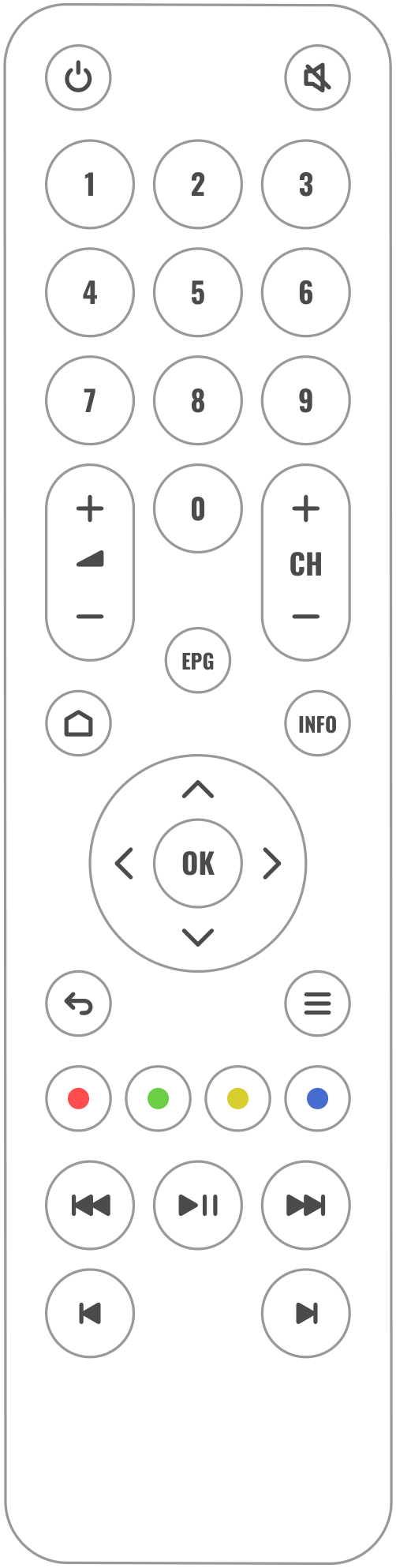
Když ovladač nemá tlačítko EPG, stiskněte v programu OK a vyberte ikonu kalendáře.
Sledování, archiv a hledání
Živé vysílání
Po zapnutí aplikace se rovnou spustí živé vysílání. Seznam kanálů otevřete šipkou nahoru nebo dolů (i když zrovna pouštíte pořad ze záznamu) nebo tlačítkem Zpět. Šipkou doprava zobrazíte informace o pořadu.
Domů
Tipy na pořady, naposledy sledované, nejlépe hodnocené a pořady podle žánru.
Program a pořady zpětně
Tlačítkem EPG nebo v hlavní nabídce otevřete program všech kanálů. Den změníte dalším stiskem EPG. Pořady, které už proběhly, pustíte až 7 dní zpětně – přímo z programu, přes hledání nebo z podobných pořadů. V programu je můžete pustit, nahrát nebo zobrazit podrobnosti, a to ikonkami nebo barevnými tlačítky.
Hledání
V hlavní nabídce zvolte Hledání a napište aspoň 3 znaky. Hledá se v názvu, žánru, hercích, zemi výroby i popisu, a to v pořadech odvysílaných, právě běžících i budoucích. Když nic nenajdete, zkuste delší nebo přesnější text.
Detail pořadu
Uvidíte popis, další Epizody a Podobné pořady. Epizodu pustíte od začátku, živě (pokud právě běží) nebo ji přidáte do nahrávek. Když pořad běží na více kanálech, je u tlačítek symbol +. Dlouhým stiskem OK vyberete kanál.
Přehrávač
Ovládání přehrávače vyvoláte tlačítkem OK, šipkami doleva a doprava nebo Play/Pause. Pořad zastavíte, posunete v čase, skočíte na začátek nebo konec, nahrajete ho nebo změníte nastavení přehrávání. U živého vysílání přejdete rovnou na vedlejší kanály, u pořadu ze záznamu na předchozí a další pořad.
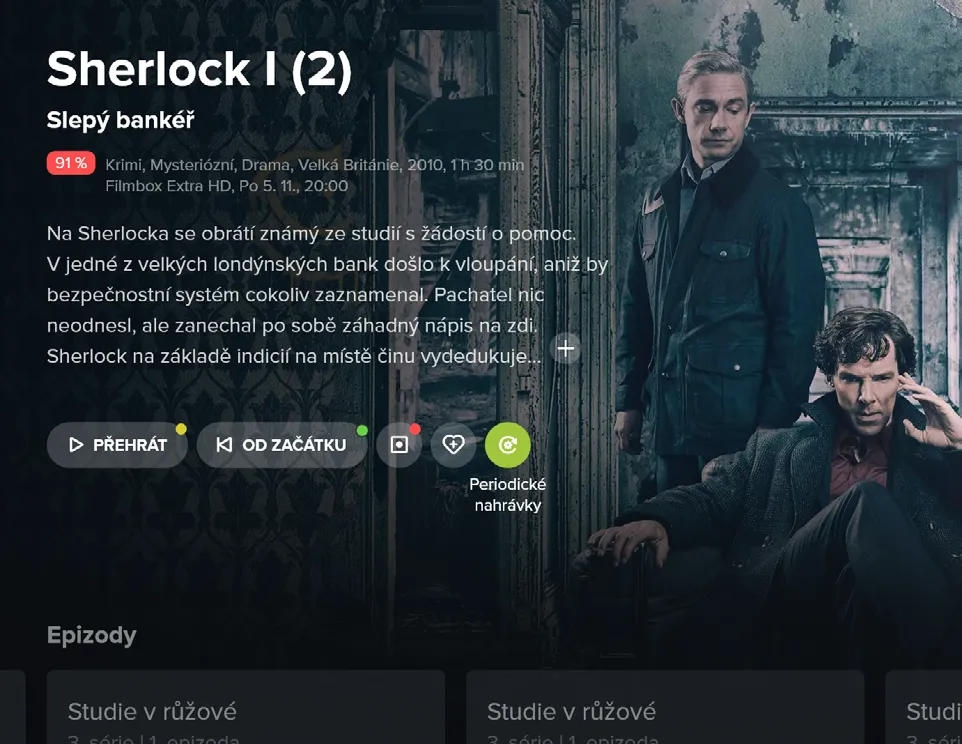
Nahrávání
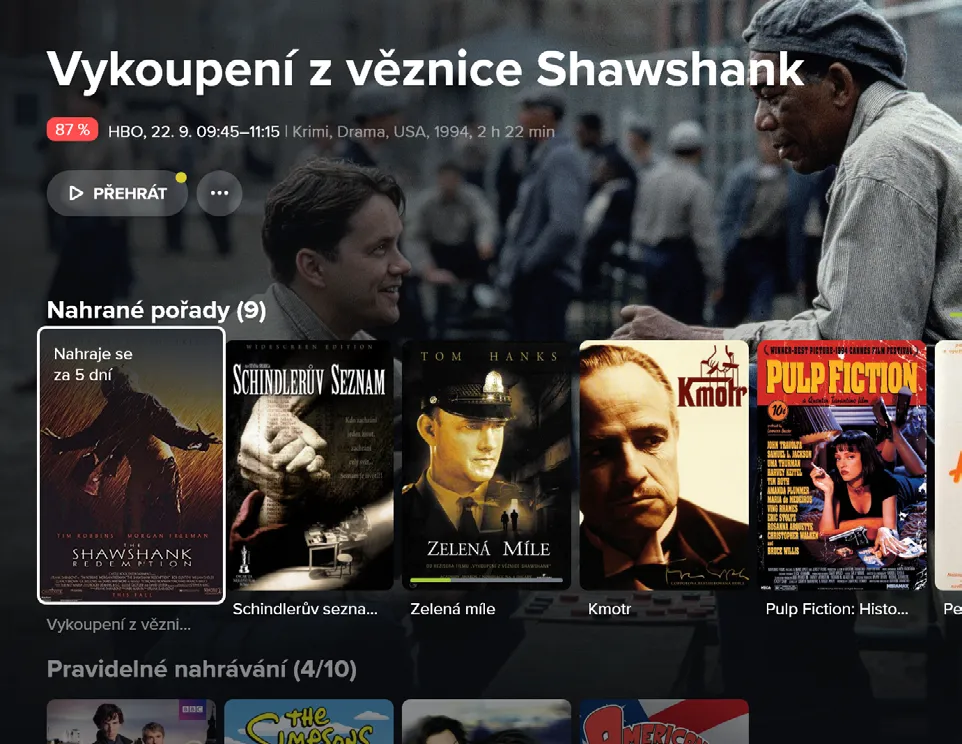
Pořad nahrajete červeným tlačítkem nebo volbou Nahrát v programu či v detailu pořadu. Nahrát jde všechno, co je v programu, i pořady, které teprve poběží. Odvysílané pořady pustíte hned, budoucí po jejich odvysílání.
Nahrávky najdete v hlavní nabídce pod Nahrané. Seřadíte je podle názvu, času vysílání, času uložení nebo času do smazání.
Místo na nahrávky je dané celkovým časem podle vašeho balíčku. Když dochází, smažte nahrávky, které už nepotřebujete. Starší nahrávky se po čase mažou samy.
Rodičovský zámek
Některé kanály jsou zamčené PIN kódem. Když je pustíte, aplikace vás o PIN požádá a po jeho zadání se kanál odemkne.
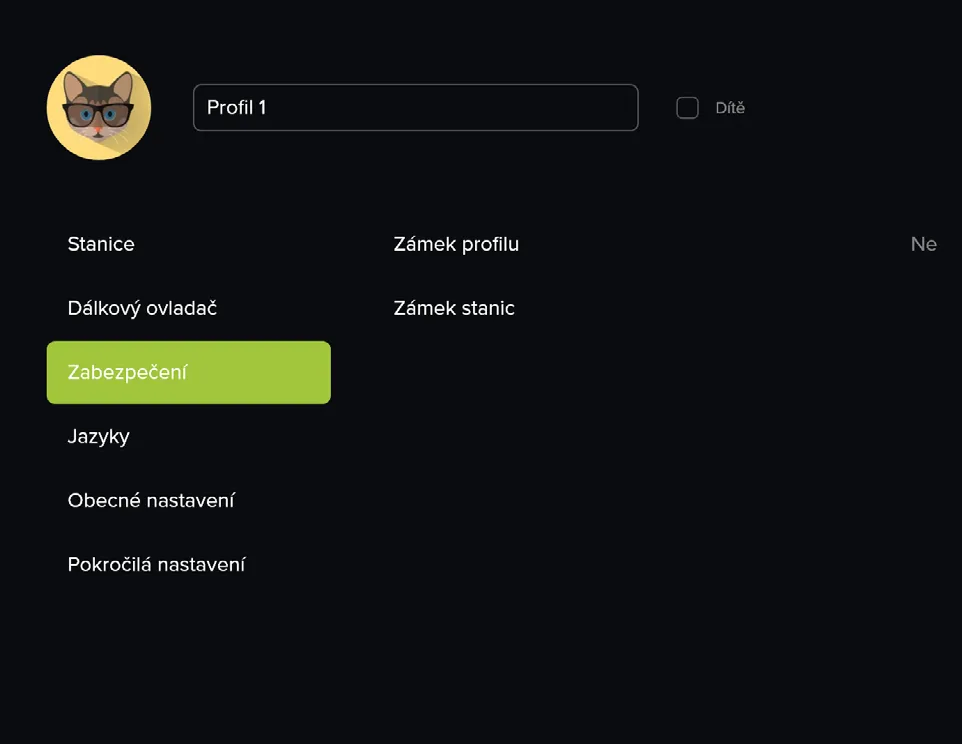
Každý profil může mít vlastní rodičovský PIN. Změníte ho v úpravě profilu v sekci Zabezpečení. Tam také zamknete celý profil nebo vybrané kanály.
Pro děti je nejjednodušší dětský profil – obsahuje jen vybrané kanály a nedá se v něm měnit nastavení.
Domovská stránka podle vás
Všechna tato nastavení patří k profilu, takže si je každý v domácnosti nastaví po svém. Najdete je v úpravě profilu na záložce Obecné nastavení.
Spouštění rovnou na domovskou stránku
V položce Po spuštění zobrazit vyberte Domovská stránka. Při dalším spuštění se aplikace otevře na ní.
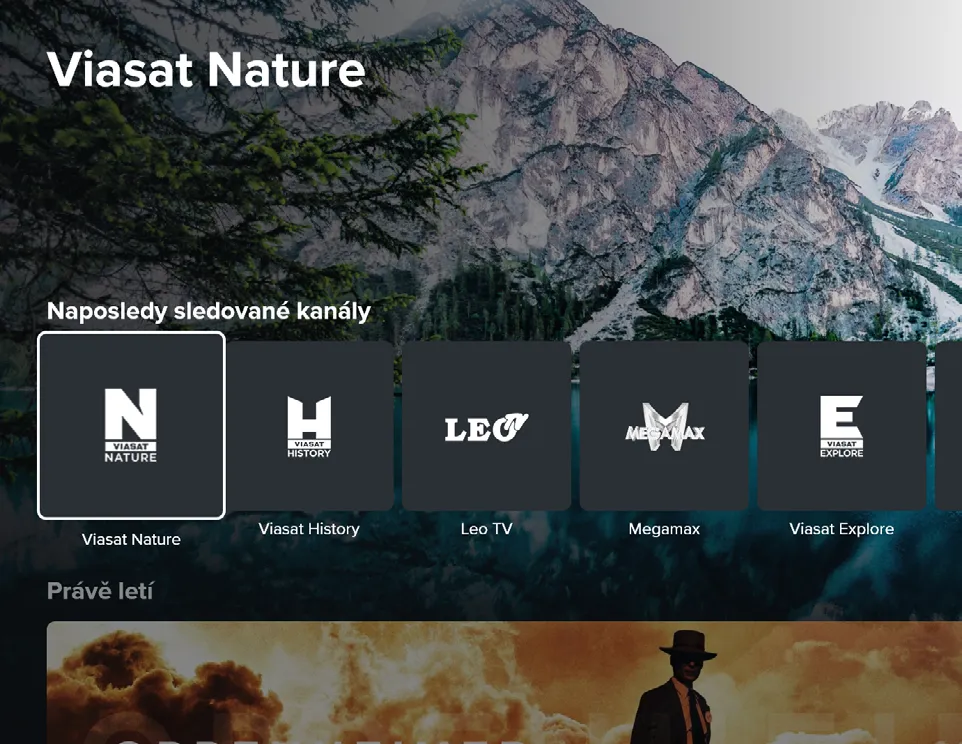
Skupiny kanálů na domovské stránce
V položce Domovská stránka přetahujte skupiny mezi sloupci a měňte jejich pořadí. Skupiny kanálů mají ikonu televize. Po stisku Zpět změny potvrďte.
Vlastní skupina pořadů
Tamtéž zvolte Nová skupina pořadů, pojmenujte ji a vyberte, jaké pořady v ní chcete mít. Po uložení se objeví na konci sloupce Vybrané skupiny s ikonou postavy.
Nastavení aplikace
Nastavení otevřete z hlavní nabídky. Když něco nefunguje, zkuste nejdřív Restartovat aplikaci.
Mobil, tablet, počítač a Apple TV
Na všech zařízeních se přihlašujete stejným jménem a heslem. Najednou se díváte na dvou.
Mobil a tablet
Aplikaci Viridium TV stáhnete z Google Play nebo App Store. Najdete v ní živé vysílání, program, hledání, nahrávky i podobné pořady.
Další možnosti u pořadu ukáže přejetí prstem doleva, pořadí kanálů změníte podržením a posunutím. Přehrávač umí kvalitu, jazyk, titulky i časovač vypnutí.
Stáhnout aplikaciPočítač
V prohlížeči Chrome, Firefox, Edge nebo Opera otevřete www.viridium.tv. Po prvním přihlášení prohlížeč pojmenujte a autorizujte. V Chromu doporučujeme vypnout v nastavení hardwarovou akceleraci.
Na webu také spravujete spárovaná zařízení a skupiny stanic (úprava profilu → Stanice, pořadí změníte přetažením).
Otevřít www.viridium.tvApple TV
Aplikaci Viridium TV stáhnete z App Store přímo v Apple TV. Ovládá se stejně jako ostatní aplikace na Apple TV.
V detailu pořadu ho pustíte nebo nahrajete, v nabídce najdete Živě, Program, Doporučené, Nahrané a Hledání.
Další zařízení
Aplikace funguje i na dalších boxech s Androidem, s Chromecastem nebo na Xboxu. Některé funkce se tam mohou mírně lišit.
Nevíte, jestli vaše zařízení půjde? Zavolejte nám, poradíme.
Nevíte si rady?
Zavolejte nám, rádi vám pomůžeme. Návod si můžete stáhnout i v PDF.
Ještě nemáte VIRIDIUM.TV?
Balíčky od 199 Kč měsíčně, až 135 programů a pořady 7 dní zpětně.